Primer inicio de sesión
Iniciar sesión por primera vez
Si es la primera vez que accedes a la aplicación deberás seguir los siguientes pasos:
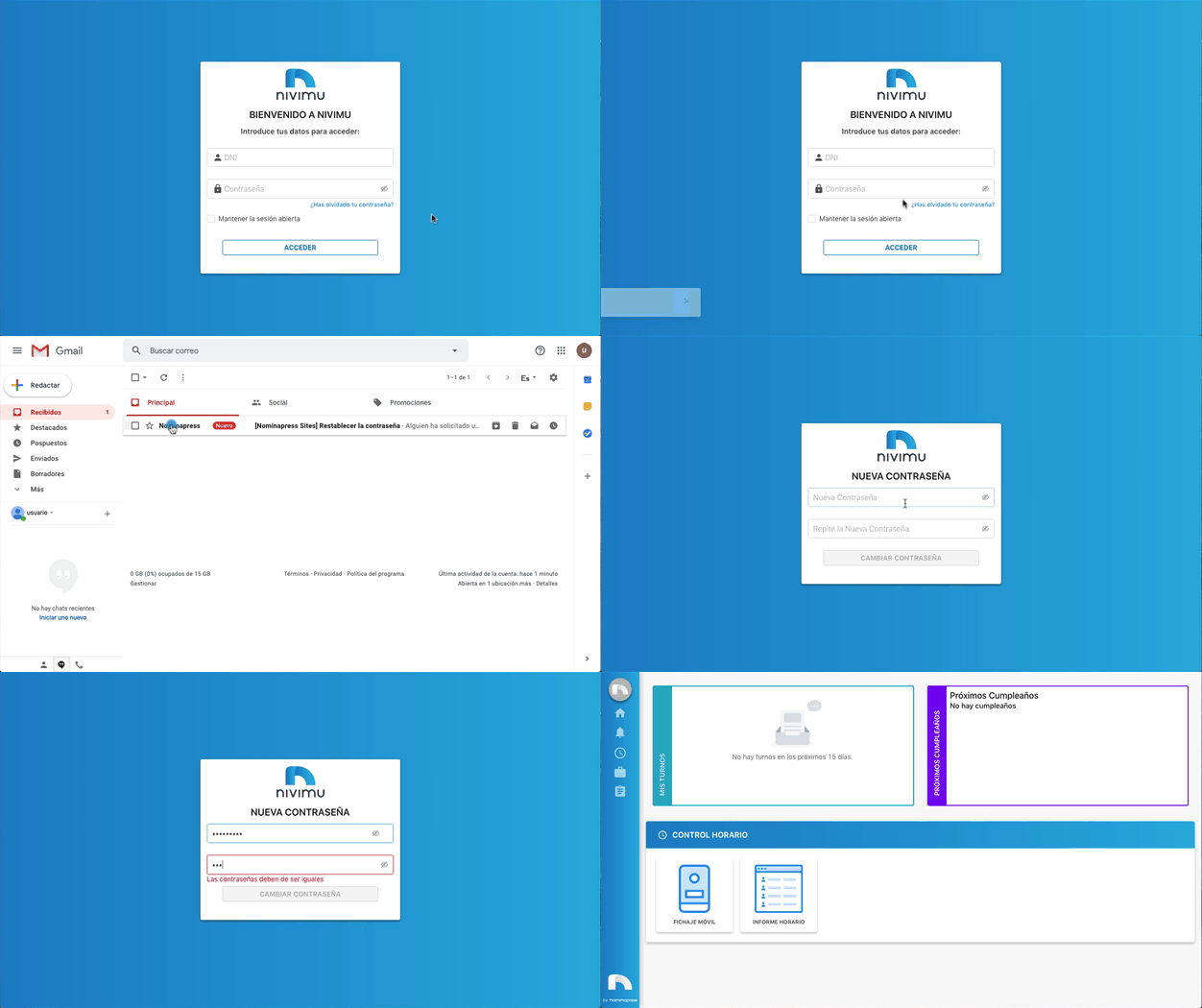
- Accede al portal de tu aplicación desde Google Chrome en cualquier dispositivo.
- Al ser la primera vez que inicias sesión todavía no tienes una contraseña asignada y hay que crear una.
- Haz clic en ¿Has olvidado la contraseña?.
- En la nueva ventana escribe tu DNI/NIE y haz clic en Enviar. Recibirás de manera automática un correo electrónico a la dirección asociada a tu cuenta.
- Abre el correo electrónico y haz clic en el enlace personalizado que aparece.
- Una vez se haya abierto la aplicación escribe tu nueva contraseña y haz clic en Cambiar contraseña.
- Cuando vuelvas a estar en la página de inicio escribe tus datos de acceso: DNI/NIE y Contraseña.
- Si quieres mantener la sesión abierta para no volver a introducir la contraseña cada vez que entras, marca Mantener la sesión abierta.
-
Inicia sesión con tu usuario y contraseña.
-
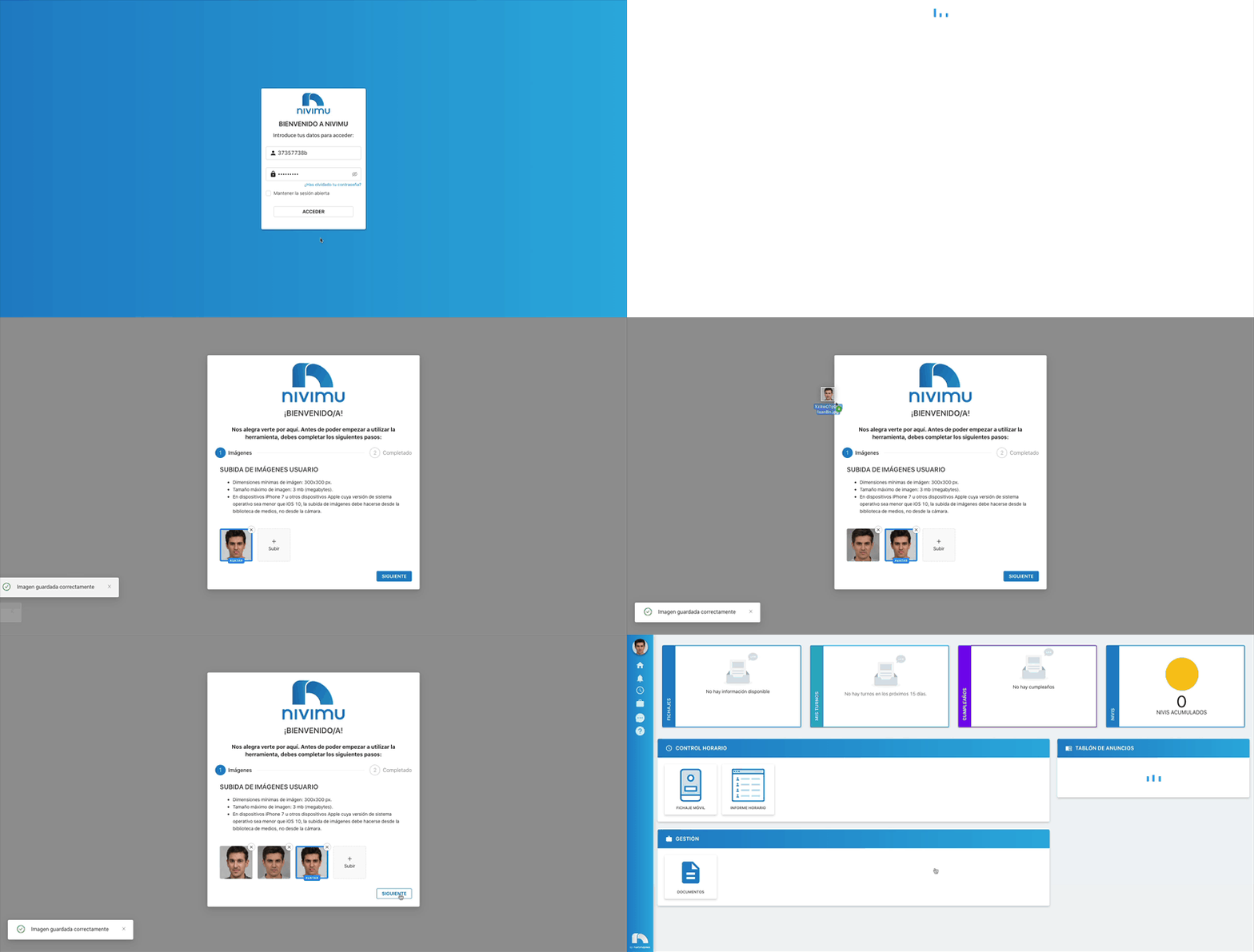
Una vez iniciada sesión, te aparecerá un asistente donde deberás de seguir los siguientes pasos:
Consentimiento
Una vez iniciada la sesión, nos aparecerá la pantalla de bienvenida, en donde deberás de leer y aceptar la política de privacidad y servicios, así como dar consentimiento para que la aplicación te pueda enviar las notificaciones.
Imágenes
Aceptadas las condiciones, en la siguiente pantalla, deberás de subir al menos 3 imágenes para el correcto funcionamiento del reconocimiento facial durante el fichaje (si tu empresa lo tiene activo).
Completado
Por último, haz clic en Empezar y ya podrás acceder a la aplicación.
Si no has recibido el correo para crear la contraseña revisa la carpeta de spam.