Mobile Zeiterfassung
Wenn Sie sich außerhalb des Büros befinden, aber innerhalb Ihrer Arbeitszeit sind und Ihre Zeit erfassen müssen, können Sie dies über ein beliebiges Mobilgerät im Bereich Mobile Zeiterfassung tun – sofern Ihnen die entsprechenden Berechtigungen zugewiesen wurden. So erfassen Sie Ihre Zeit vom Mobilgerät:
-
Melden Sie sich mit Ihren Zugangsdaten an und klicken Sie auf Anmelden.
-
Wenn Sie Ihre Daten speichern möchten, um sie nicht jedes Mal eingeben zu müssen, aktivieren Sie das Kontrollkästchen Angemeldet bleiben.

-
Öffnen Sie das Anwendungsmenü und klicken Sie im Bereich Zeiterfassung auf Mobile Zeiterfassung.
-
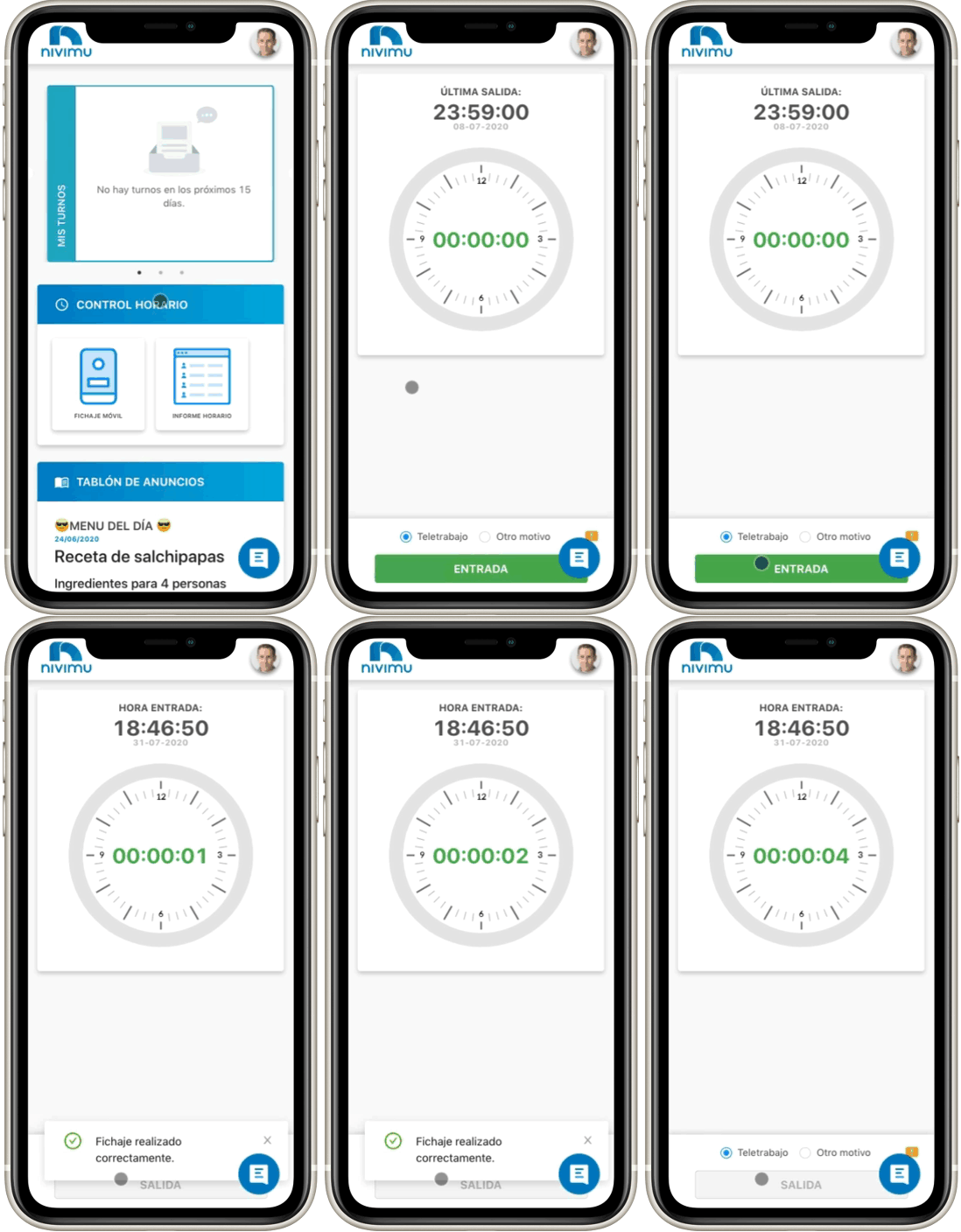
In diesem Bereich sehen Sie, ob Ihre letzte Zeiterfassung eine Ein- oder Ausstempelung war.
-
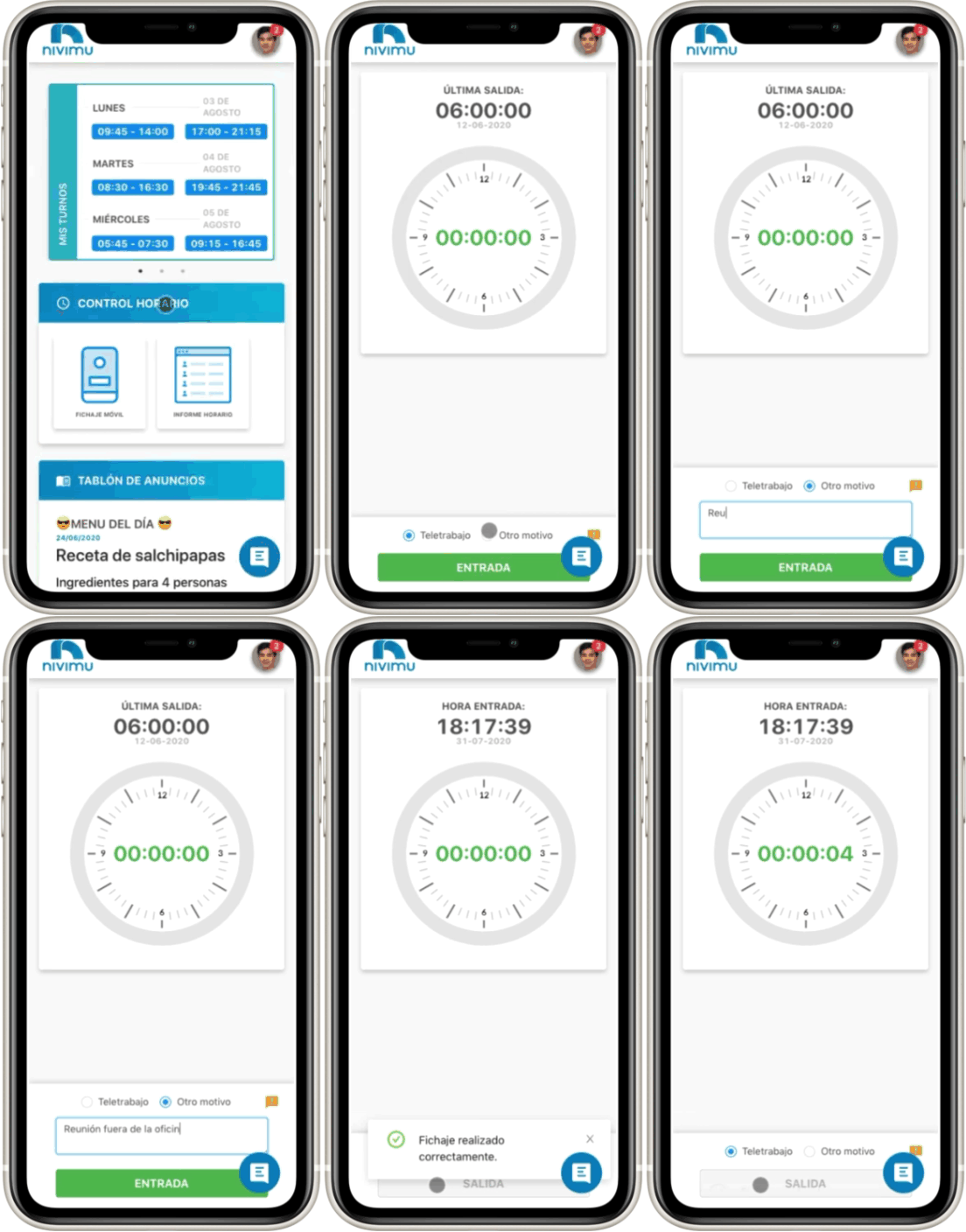
Unter Anfragegrund müssen Sie den Grund für die mobile Zeiterfassung angeben, z. B. Heimarbeit, Kundenbesuch usw.
-
Nachdem Sie den Grund ausgefüllt haben, klicken Sie auf Einstempeln. Es erscheint eine Bestätigungsmeldung, dass die Zeiterfassung erfolgreich war.
Bei Anmeldeproblemen klicken Sie auf Passwort vergessen? und folgen Sie den Schritten zum Zurücksetzen. Denken Sie daran, dass Sie Zugang zur mit dem Konto verknüpften E-Mail-Adresse benötigen.
Homeoffice
NIVIMU vereinfacht die Zeitkontrolle für unsere Kunden und hat im Modul Mobile Zeiterfassung ein Dropdown-Menü eingerichtet, in dem direkt die Option Homeoffice ausgewählt werden kann.
Mitarbeiter, die außerhalb des Büros stempeln, müssen den Grund nicht mehr eingeben – sie wählen einfach die entsprechende Option. Wer aus einem anderen Grund mobil stempelt, wählt Anderen Grund und gibt wie bisher den Grund an.
So erfassen Sie Ihre Homeoffice-Zeit mobil:
-
Melden Sie sich mit Ihren Zugangsdaten an und klicken Sie auf Anmelden.
-
Wenn Sie Ihre Daten speichern möchten, aktivieren Sie das Kontrollkästchen Angemeldet bleiben.
-
Öffnen Sie das Anwendungsmenü und klicken Sie im Bereich Zeiterfassung auf Mobile Zeiterfassung.
-
Hier sehen Sie anhand der Bildschirmdaten, ob Ihre nächste Zeiterfassung eine Ein- oder Ausstempelung ist.
- Einstempeln: Wenn Einstempeln grün erscheint, ist Ihre nächste Zeiterfassung eine Einstempelung.
- Ausstempeln: Wenn Ausstempeln orange erscheint, ist Ihre nächste Zeiterfassung eine Ausstempelung.
-
Unter Anfragegrund ist Homeoffice vorausgewählt. Um es zu ändern, klicken Sie auf das Dropdown-Menü und wählen Sie Anderen Grund.
-
Nach Auswahl von Homeoffice klicken Sie auf Einstempeln. Eine Bestätigungsmeldung erscheint.