Fichaje móvil
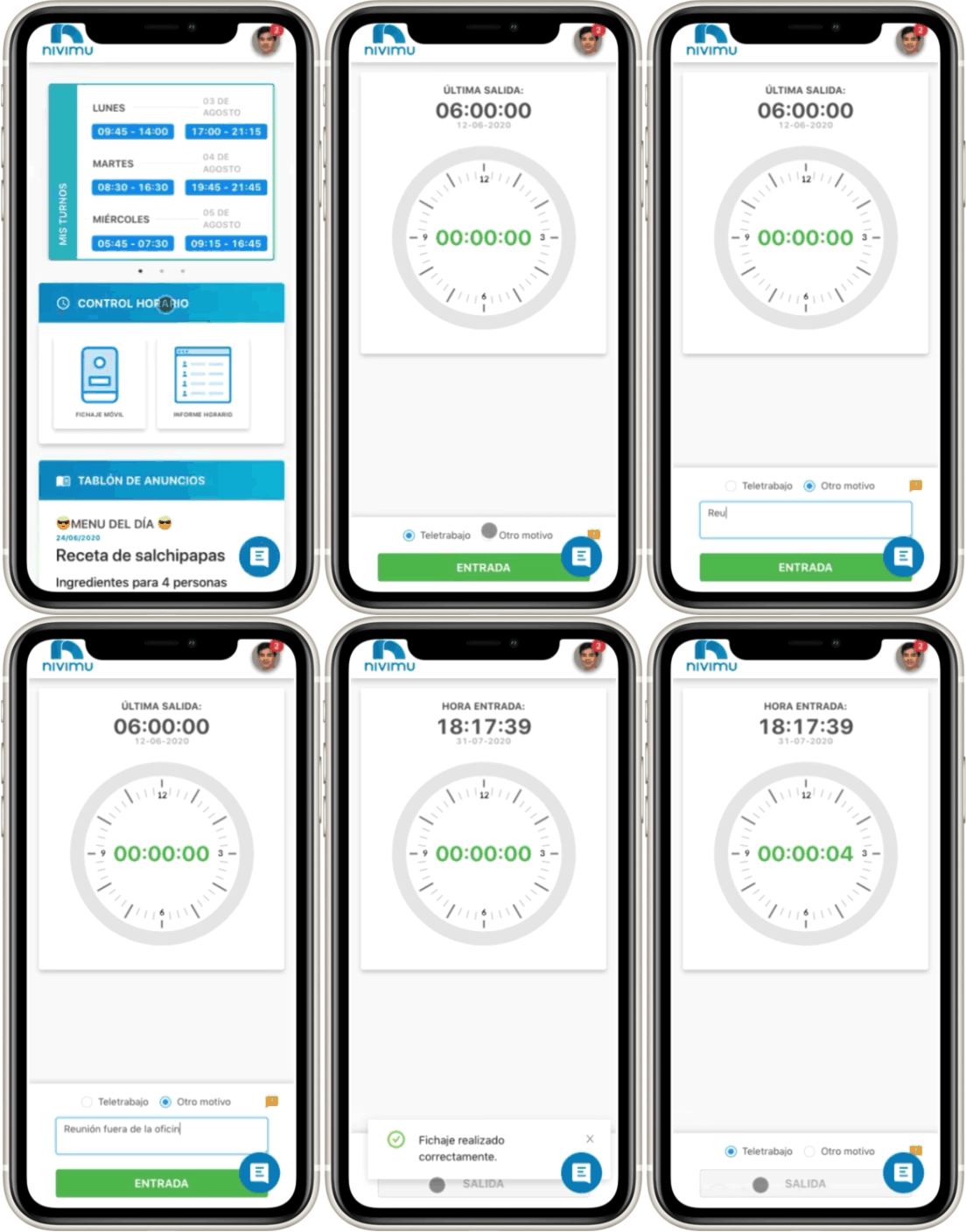
Si te encuentras fuero de la oficina, pero dentro de tu horario laboral y necesitas fichar, podrás hacerlo a través de cualquier dispositivo móvil en la sección de Fichaje Móvil; aunque solo podrán hacerlo aquellos usuarios que tengan asignados esos permisos. Para fichar desde el móvil:
-
Inicia sesión en tu cuenta introduciendo tus datos de acceso y haz clic en Acceder.
-
Si quieres recordar tus datos para no tener que introducirlos cada vez que accedas a tu cuenta, haz clic en la casilla Mantener la sesión abierta.

-
Abre el menú de la aplicación y en la sección Fichajes haz clic en Fichaje Móvil.
-
En este apartado verás si tu último fichaje es de entrada o de salida.
-
En Motivo de la Solicitud deberás escribir el motivo del fichaje móvil; por ejemplo, teletrabajo, visita cliente, etc.
-
Una vez relleno el motivo, haz clic en Fichar. Aparecerá un mensaje de confirmación, indicando que el fichaje se ha realizado con éxito.
Si tienes problemas para iniciar sesión haz clic en ¿Has olvidado tu contraseña? y sigue los pasos para restablecerla. Recuerda que tienes que tener acceso al correo electrónico asociado a la cuenta.
Teletrabajo
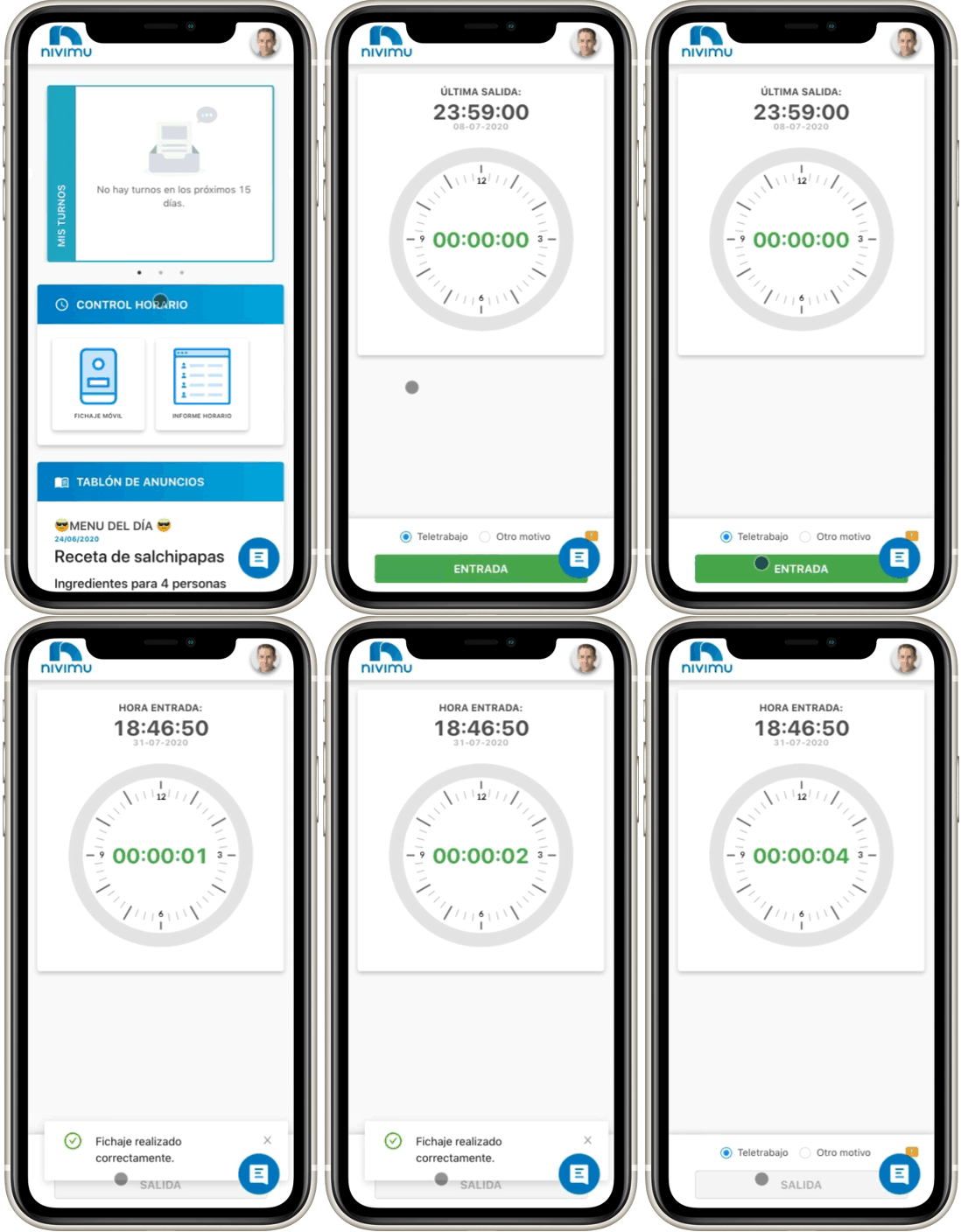
Desde NIVIMU queremos facilitar la gestión del control horario de nuestros clientes y hemos habilitado desde nuestro módulo de Fichaje Móvil un menú desplegable en el que se puede seleccionar directamente la opción Teletrabajo.
Todos aquellos empleados que realicen un fichaje fuera de la oficina, no será necesario que escriban el motivo, solo tendrán que seleccionar la opción correspondiente. Aquellos que fichen desde Fichaje Móvil por otro motivo que no sea el teletrabajo, deberán seleccionar Otro Motivo y escribir, como antes, por qué realizan el fichaje de esta manera.
Para realizar un fichaje móvil por teletrabajo:
-
Inicia sesión en tu cuenta introduciendo tus datos de acceso y haz clic en Acceder.
-
Si quieres recordar tus datos para no tener que introducirlos cada vez que accedas a tu cuenta, haz clic en la casilla Mantener la sesión abierta.
-
Abre el menú de la aplicación y en la sección Fichajes haz clic en Fichaje Móvil.
-
En este apartado verás si tu último fichaje es de entrada o de salida según los datos que aparezcan en la pantalla.
- Entrada: cuando entrada aparezca en verde, significará que tu próximo fichaje será de entrada.
- Salida: cuando salida aparezca en naranja, significará que tu próximo fichaje será de salida.
-
En Motivo de la Solicitud aparecerá preseleccionado Teletrabajo. Si quieres cambiarlo haz clic en el menú desplegable y selecciona Otro Motivo.
-
Una vez seleccionado Teletrabajo, haz clic en Fichar. Aparecerá un mensaje de confirmación indicando que el fichaje se ha realizado con éxito.